
A Powershell segítségével részletes jelentést kaphatunk notebookunk áramforrásáról, benne a töltési ciklusok számával, elhasználódás mértékével és más hasznos adatokkal.
Nem igazán bőbeszédű a Windows akkor, ha notebookunk akkumulátorának állapotáról szeretnénk többet megtudni. Oké, azt kiírja, hogy éppen hány százalékos a töltöttség, de ennél többet nem igazán árul el – pedig az információ ott lapul a rendszer mélyén, ám megszerzéséhez a Powershellhez kell nyúlni. A megfelelő parancs segítségével egy részletes, HTML-formátumú jelentést készíttethetünk, benne többek között az eddigi töltési ciklusok számával, az elhasználódás mértékével, sok technikai jellemzővel. Ez az elemzés a szöveg mellett diagramokat és táblázatokat is tartalmaz – illetve ha szeretnénk, XML-formátumban is rendelkezésre áll. Természetesen egy asztali PC esetében ez nem sokat ér, de táblagépek és notebookok tulajdonosai sok hasznát veszik. A Microsoft egyébként azt javasolja, hogy havonta legalább egyszer hagyjuk tíz százalék alá merülni az áramforrást, és csak utána töltsük fel újra.
1. Powershell elindítása
A jelentés létrehozására egy rendszergazdai jogosultsággal rendelkező Powershellablakra van szükség. Ezt a legegyszerűbben úgy érjük el, ha a Start gombra kattintunk a jobb egérgombbal, majd a menüből kiválasztjuk a Windows Powershell (Rendszergazdaként) opciót. A Windows 11-ben Windows Terminal (Rendszergazdaként) megnevezés takarja ugyanezt.
2. Jelentés elkészítése
A dokumentum létrehozásához adjuk ki a powercfg /batteryreport /output C:\akkureport. html parancsot. Ennek hatására egy akkureport.html nevű fálj jön létre a C: meghajtó gyökérkönyvtárában, melyet bármilyen böngészővel megnyithatunk.
3. Műszaki információk
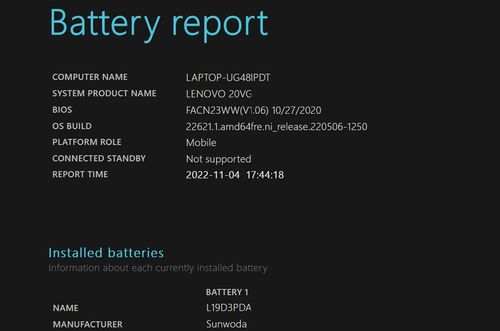
A jelentés fejléce a számítógépről tartalmaz hasznos információkat: a BIOS és a Windows verziójáról, az akkumulátor típusáról és gyártójáról. Példánkban egy, a kínai Sunwoda Electronictól származó áramforrást vizsgálunk, melynek eredeti maximális kapacitása is kiolvasható innen.
4. Használati statisztikák
A „Recent usage” részben találjuk meg az információkat arról, hogy mikor működött gépünk akkumulátorról, és mikor hálózati áramforrásról. A „Battery usage” az elmúlt három nap statisztikáit összesíti, és grafikus megjelenítés mellett táblázatos formában is láthatjuk, hogy mikor és mennyi ideig használtuk az akkumulátort. Az utolsó két oszlopból a kisütés mértékét olvashatjuk ki százalékban, illetve mWh-ban.
5. Kapacitás meghatározása
A „Battery capacity history” egy nagyon érdekes rész, itt derül ki, hogy miként változott az akkumulátor kapacitása az eltelt idővel. A jobb szélen a gyárilag megadott maximális kapacitást láthatjuk, mellette pedig az aktuális értéket. Az utolsó részben a „Battery life estimates” alatt az derül ki, hogy mennyi ideig kéne bírnia az akkumulátornak, és hogy mennyi ideig bírja valójában. Példánkban a notebook 5:05 óráig működne egy új akkuval, de most már csak 4:35 órát bír.

6. Nagyfogyasztók felderítése
Az üzemidő a fogyasztás csökkentésével kitolható – a Feladatkezelő pedig mindent elárul az aktuális fogyasztásról. A Folyamatok ablakban látható az Energiafogyasztás oszlop, melyben megkereshetjük a sok energiát igénylő alkalmazásokat. A hosszabb távú vizsgálathoz a Windows Gépházon keresztül vezet az út: a Rendszer/Akkumulátor részben megtaláljuk például az elmúlt heti fogyasztási adatokat, szoftverekre lebontva. A Windows 11 esetében ezt a menüpontot Energia és akkumulátor néven találjuk meg. Itt a háttérben futó és az akkut észrevétlenül is merítő programokat is kigyűjthetjük.


