A parancssor és a PowerShell is többféle lehetőséget kínál a folyamatok bezárására. Ezekkel bezárhatjuk a lefagyott programokat, megváltoztathatjuk prioritásukat, és információkat is gyűjthetünk róluk.
Bármilyen alkalmazás is indul el számítógépünkön, legyen szó Wordről, Firefoxról vagy egyébről, mindegyik egy egyedi azonosítót (PID-et) kap. A Windows ennek segítségével képes a különböző folyamatokat kezelni, ellenőrizni és irányítani. A felhasználók a PID-ekkel csak ritkán találkoznak, pedig a parancssorban vagy a PowerShellben a segítségükkel bezárhatjuk a lefagyott folyamatokat, csökkenthetjük prioritásukat, vagy részletes információt kaphatunk arról, hogy melyik programhoz tartoznak.
Munkamenet
1. PID-ek a parancssorban
Nyomjuk meg a Win+R gombokat, és a futtatás sorba írjuk be a cmd utasítást a parancssor megnyitásához. Itt aztán adjuk ki a „tasklist” parancsot, hogy megkapjuk az aktív folyamatok listáját. A Microsoft automatikusan táblázatos formában jeleníti ezt meg. Alternatívaként a „tasklist /fo CSV” paranccsal rögtön egy CSV-fájlba is kerülhet ez a táblázat, melyet aztán például az Excelbe is importálhatunk. Szűrésre is lehetőség van, például a „tasklist /apps” paranccsal csak a Microsoft Store-ból letöltött alkalmazások jelennek meg.
2. PID-ek a Feladatkezelőben
A Feladatkezelő is felhasználható arra, hogy kiderítsük az egyes folyamatok azonosítóját. Kattintsunk a jobb egérgombbal a Start gombra, válasszuk a Feladatkezelőt, és menjünk a Részletek fülre. A PID-et a Folyamatazonosító nevű oszlopban találjuk.
3. PID-ek a PowerShellben
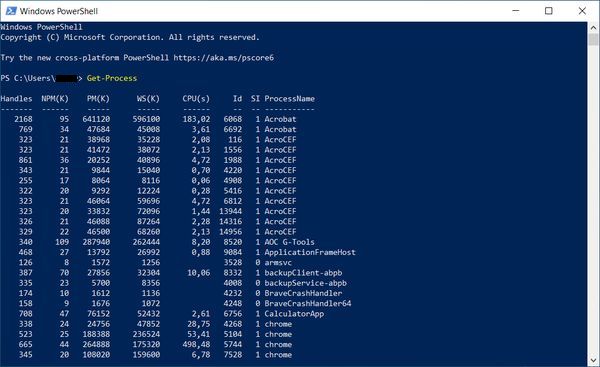
Kattintsunk ismét a jobb egérgombbal a Start gombon, és válasszuk a Windows 10 esetén a Windows PowerShellt, Windows 11-nél pedig a Terminált. Itt adjuk ki a „Get-Process” parancsot, hogy a Power- Shell ablakban megjelenjen a folyamatok listája, melyben a PID-eket az Id oszlop tartalmazza.
4. Folyamat bezárása
Ha most egy túl sok erőforrást foglaló vagy lefagyott folyamatot szeretnénk bezárni, akkor írjuk be azonosítóját az ID helyére a következő parancsban: „Stop-Process ID”. Legyünk óvatosak, mert ebben az esetben az adott szoftvert rögtön és további figyelmeztetés, kérdés nélkül bezárja a Windows, tekintet nélkül az esetleg nyitott dokumentumokra, majd a PID-et felszabadítja a későbbi használathoz.
5. Prioritás megváltoztatása
Egy valamivel bonyolultabb parancs segítségével a PowerShellben egy adott folyamat fontosságát is módosíthatjuk. Ez a parancs a következő: „Get-WmiObject Win32_process -filter ’name = „alkalmazás. exe” ’ | ForEach-Object { $_.SetPriority(XXX) }”. Természetesen az „alkalmazás.exe” helyére annak a folyamatnak a nevét kell írni, aminek prioritásán változtatni szeretnénk. Az „XXX” helyett a prioritási szint kerüljön a következők szerint: a 64 alacsony, a 16384 a normálnál alacsonyabb, a 32 a normál, a 32768 a normálnál magasabb, a 128 a magas, a 256 pedig a valós idejű, azaz a legmagasabb szintet jelöli.
6. Részletes információk
A PowerShell arra is lehetőséget ad, hogy az egyes folyamatokról részletes adatokat kapjunk. Ehhez használjuk a „Get-Process FOLYAMAT | Format-List *” parancsot – a FOLYAMATOT kell kicserélnünk annak az alkalmazásnak a nevére, amelyre kíváncsiak vagyunk. A parancs eredményeként többek között megtudhatjuk a kérdéses folyamat fontosságát (PriorityClass), melyik fájl áll mögötte (Path), ki a fejlesztő (Company) és milyen verzió (ProductVersion). Egy rendszergazdai jogokkal indított PowerShellben a „Get-Process FOLYAMAT -Include-User- Name” parancs azt is megmutatja, hogy az adott folyamat milyen jogosultsági szinten fut.
Az aktuális CHIP magazinban mindig rengeteg érdekes tippet és trükköt találhat a Windowshoz, a mobilokhoz